
GoPro-telemetrie-overlay
Van uw GoPro-bestanden naar een video met telemetrie
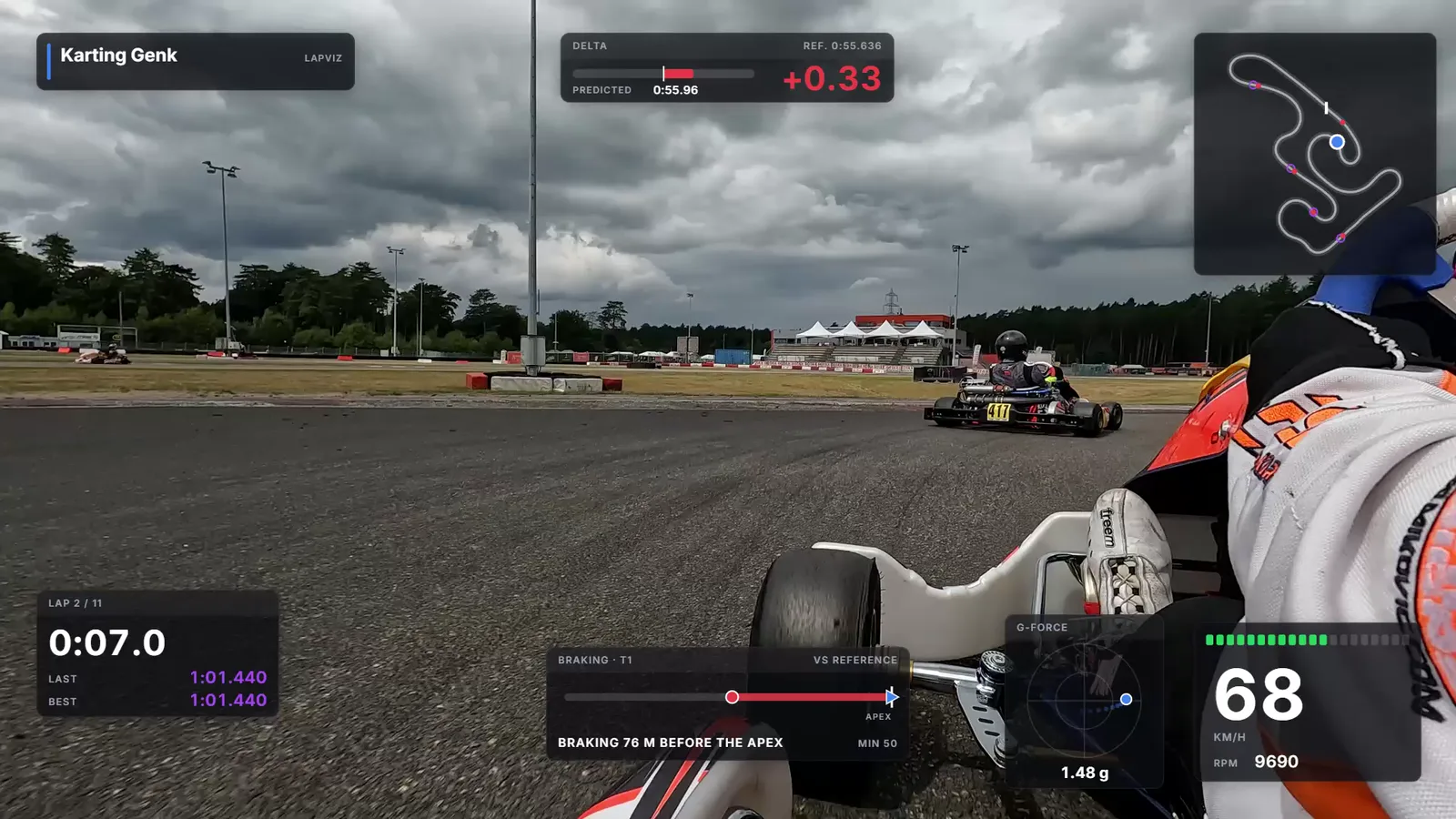
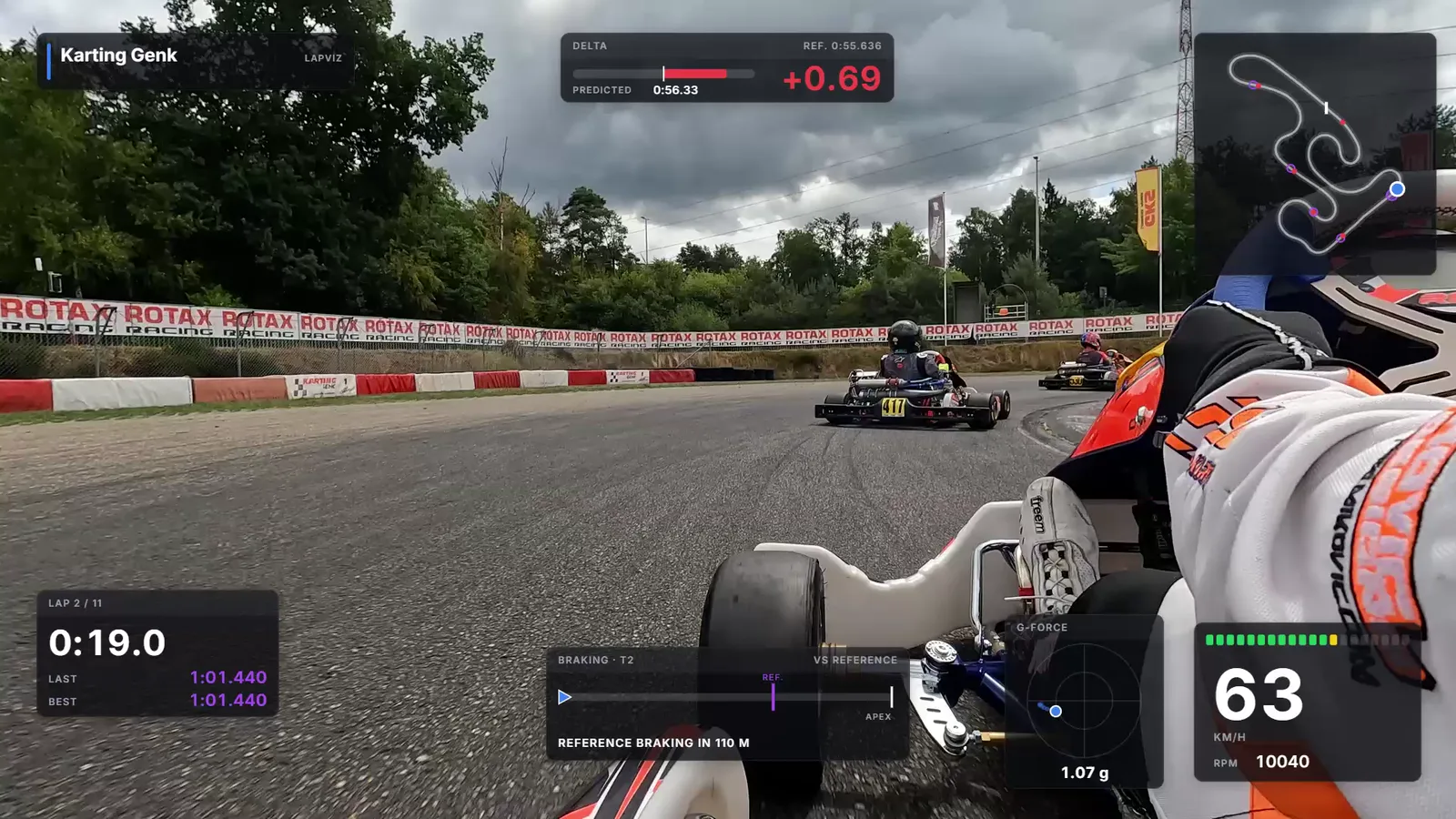
Rondetijden, delta, circuitkaart, snelheid en G-meter in uw onboardvideo, in enkele minuten en zonder de video te uploaden. Kies het geval dat bij uw bestanden past: daarna zijn de stappen dezelfde.
Een GoPro en een laptimer
Het nauwkeurigst: de ronden en kanalen van uw laptimer, de beelden van de GoPro.
- Importeer het bestand van uw laptimer: AiM, Unipro, Alfano, MyChron, RaceBox, VBO...
- Kies de GoPro-video: ze wordt gesynchroniseerd met haar gps-tijd, ook als de laptimer de lokale tijd opslaat
- Controleer ze één keer bij het passeren van de lijn, pas ze zo nodig beeld per beeld aan
Alleen de GoPro
Geen laptimer? De gps van de camera zit in het videobestand.
- Zet de MP4-bestanden neer op de importpagina, alle hoofdstukken van een opname samen
- Alleen de gps wordt verstuurd: de video blijft op uw computer
- Ronden berekend op de circuits die LapViz kent
- Dicht bij een laptimer met een goed satellietsignaal; LapViz waarschuwt u als het zwak was
Een video die al op YouTube staat
Uw video staat online en het originele bestand staat niet meer op de camera.
- Voeg de YouTube-link toe aan uw sessie
- Synchroniseer ze op het beeld waarop u de lijn passeert
- Bekijk de overlay op de YouTube-video en exporteer hem voor het originele bestand als u dat nog hebt
Tips voor een goed resultaat
Twee minuten voorbereiding in de paddock besparen u de avond.
- Zet de gps aan in de instellingen van de GoPro (behalve de HERO12 Black, die er geen heeft)
- Zet de camera enkele minuten voor het vertrek aan, de tijd om een gps-signaal te krijgen
- Bewaar alle hoofdstukken van een lange opname (GX01..., GX02...)
- Voor alleen de meters: exporteer ze op de resolutie en beeldsnelheid van uw video
Van de bestanden naar de video
Dezelfde stappen, wat uw geval ook is.
- Importeer uw sessie: het bestand van uw laptimer, of alleen de MP4-bestanden van de GoPro
- Open de sessie en daarna "Video-overlay"
- Kies de video op uw computer: ronde 1 wordt geplaatst volgens de gps-tijd van de video
- Kies en plaats de meters: rondetijden, delta tegenover een referentieronde, circuitkaart met de ghost, snelheid, G-meter
- Exporteer de afgewerkte MP4-video, met de meters en het geluid, of alleen de meters voor uw montageprogramma
- Publiceer ze: YouTube, Instagram, of de groep van uw team
Veelgestelde vragen
Wordt mijn video geüpload?
Nee. De video wordt in uw browser gelezen: voor de synchronisatie leest LapViz alleen de tijd van de video; bij een import zonder laptimer wordt alleen het gps-spoor verstuurd.
Welke GoPro-camera's werken?
De GoPro-camera's met gps, vanaf de HERO5 Black: het gps-spoor en de tijd zitten in het videobestand. De HERO12 Black heeft geen gps: die kan nog met de hand gesynchroniseerd worden met de gegevens van een laptimer.
Maakt LapViz de uiteindelijke video?
Ja: kies "Afgewerkte MP4-video" en LapViz maakt uw video met de meters erin, met het geluid van de camera, klaar voor YouTube of Instagram. Het best in Chrome of Edge, die de HEVC-video's van de GoPro lezen en de video rechtstreeks naar een bestand schrijven. Om zelf te monteren, exporteert u alleen de meters, als transparante video of als reeks beelden.
Ronde 1 is een beetje verschoven in de video, waarom?
De lijn van de laptimer ligt niet altijd precies op de lijn die op de baan geschilderd is. Pauzeer de video bij het passeren van de lijn en klik op "Begint bij het huidige beeld", of pas met één beeld aan.
Mijn GoPro had geen gps-signaal, werkt het toch?
Voor de synchronisatie wel: LapViz gebruikt dan de klok van de camera, bij benadering, en vraagt u die te controleren bij het passeren van de lijn. Voor ronden zonder laptimer niet: zonder signaal slaat de camera geen positie op.
De video is in meerdere bestanden opgesplitst, wat nu?
Zet alle bestanden van de opname samen neer op de importpagina: LapViz zet de hoofdstukken in de juiste volgorde en maakt er één sessie van. Kies voor de overlay het hoofdstuk dat u wilt monteren: elk wordt afzonderlijk gesynchroniseerd.
Ook in de LapViz-suite
- Video-overlay Voeg telemetriemeters toe aan je onboardvideo: baankaart met ghost, rondetijden, delta, rempunten, G-meter, snelheid en toerental, klaar voor de montage.
- GoPro 3D-replay Zet de video van uw GoPro neer: LapViz speelt uw ronden in 3D af op het satellietbeeld van het circuit, tegen de ghost van uw beste ronde. Gratis.
- Rondetijden met GoPro Sleep de video van je GoPro met GPS erin: LapViz vindt de rondes op het circuit, tekent je snelheid en lijn en synchroniseert de video met je data.