

Incrustation de télémétrie GoPro
De vos fichiers GoPro à une vidéo avec télémétrie
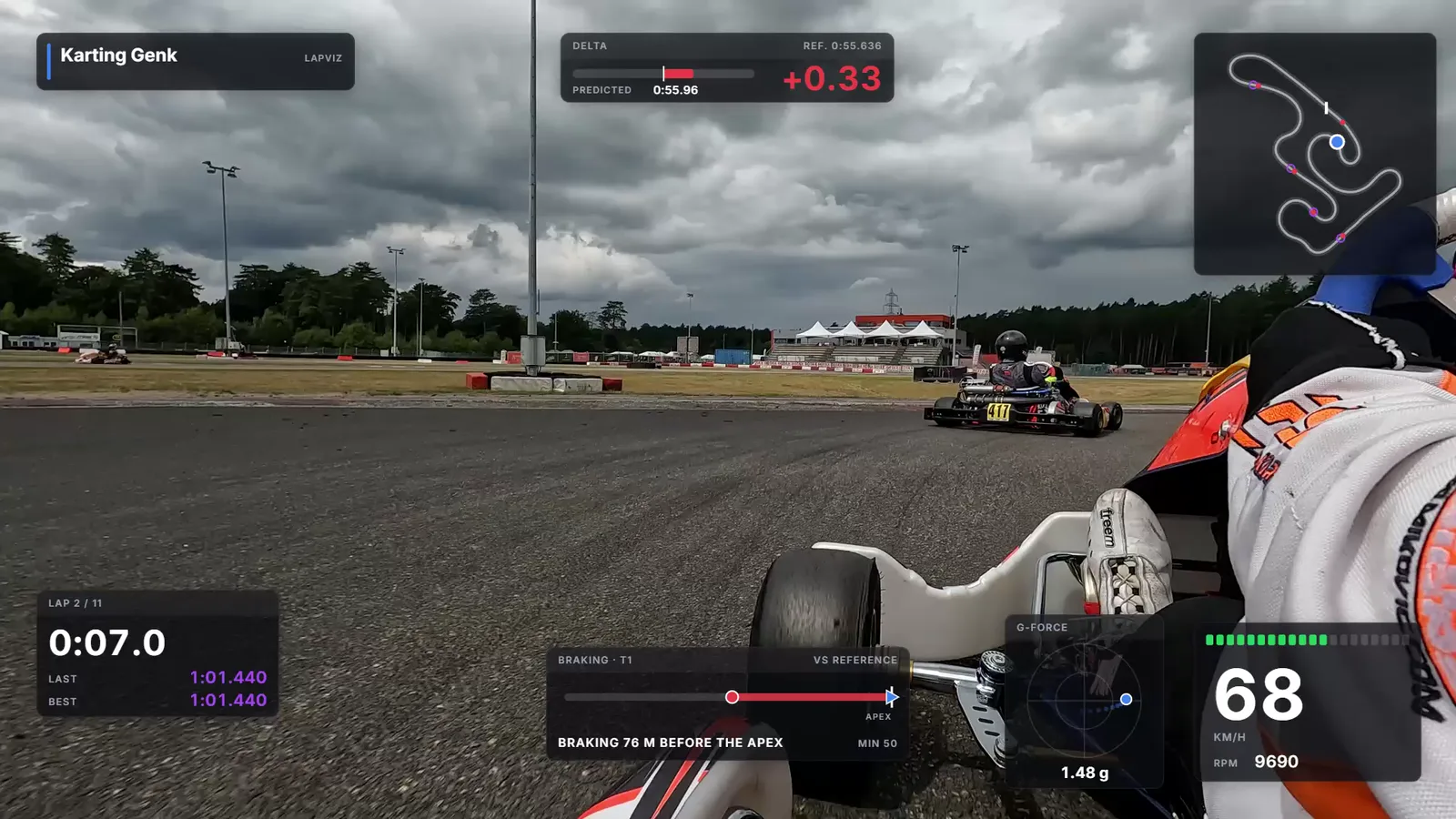
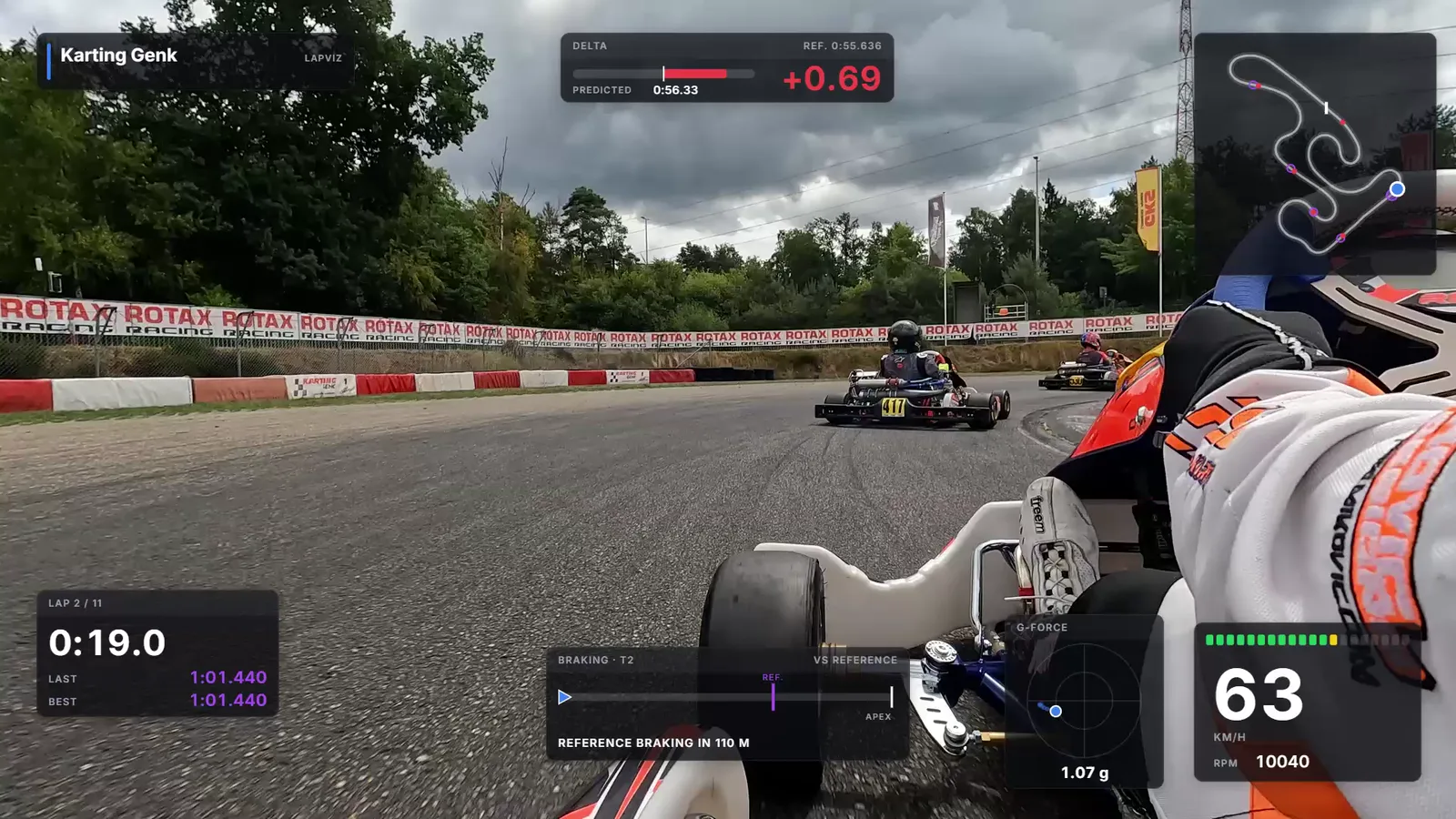
Temps au tour, delta, carte du circuit, vitesse et G-mètre incrustés dans votre vidéo embarquée, en quelques minutes et sans envoyer la vidéo. Choisissez le cas qui correspond à vos fichiers : les étapes sont ensuite les mêmes.
Une GoPro et un chrono
Le plus précis : les tours et les canaux de votre chrono, les images de la GoPro.
- Importez le fichier de votre chrono : AiM, Unipro, Alfano, MyChron, RaceBox, VBO...
- Choisissez la vidéo GoPro : elle est synchronisée par son heure GPS, même quand le chrono enregistre l'heure locale
- Vérifiez-la une fois sur un passage de la ligne, ajustez-la image par image si besoin
La GoPro seule
Pas de chrono ? Le GPS de la caméra est dans le fichier vidéo.
- Déposez les fichiers MP4 sur la page d'import, tous les chapitres d'un enregistrement ensemble
- Seul le GPS est envoyé : la vidéo reste sur votre ordinateur
- Tours calculés sur les circuits connus de LapViz
- Proche d'un chrono avec un bon signal satellite ; LapViz vous prévient quand il était faible
Une vidéo déjà sur YouTube
Votre vidéo est en ligne et le fichier d'origine n'est plus sur la caméra.
- Ajoutez le lien YouTube à votre session
- Synchronisez-la sur l'image où vous passez la ligne
- Prévisualisez l'incrustation sur la vidéo YouTube, puis exportez-la pour le fichier d'origine si vous l'avez encore
Conseils pour un bon résultat
Deux minutes de préparation au paddock vous font gagner la soirée.
- Activez le GPS dans les réglages de la GoPro (sauf la HERO12 Black, qui n'en a pas)
- Allumez la caméra quelques minutes avant de sortir, le temps d'avoir un signal GPS
- Gardez tous les chapitres d'un long enregistrement (GX01..., GX02...)
- Pour les jauges seules, exportez-les à la résolution et à la cadence de votre vidéo
Des fichiers à la vidéo
Les mêmes étapes quel que soit votre cas.
- Importez votre session : le fichier de votre chrono, ou les fichiers MP4 de la GoPro seule
- Ouvrez la session, puis « Incrustation vidéo »
- Choisissez la vidéo sur votre ordinateur : le tour 1 est placé d'après l'heure GPS de la vidéo
- Choisissez et placez les jauges : temps au tour, delta par rapport à un tour de référence, carte du circuit avec le fantôme, vitesse, G-mètre
- Exportez la vidéo MP4 finale, avec les jauges et le son, ou les jauges seules pour votre logiciel de montage
- Publiez-la : YouTube, Instagram, ou le groupe de votre équipe
Questions fréquentes
Ma vidéo est-elle envoyée en ligne ?
Non. La vidéo est lue dans votre navigateur : pour la synchronisation, LapViz ne lit que l'heure de la vidéo ; pour un import sans chrono, seule sa trace GPS est envoyée.
Quelles caméras GoPro fonctionnent ?
Les caméras GoPro avec GPS, à partir de la HERO5 Black : la trace GPS et son heure sont dans le fichier vidéo. La HERO12 Black n'a pas de GPS : elle peut encore être synchronisée à la main avec les données d'un chrono.
LapViz fait-il la vidéo finale ?
Oui : choisissez « Vidéo MP4 finale » et LapViz fabrique votre vidéo avec les jauges incrustées, le son de la caméra conservé, prête pour YouTube ou Instagram. Idéalement dans Chrome ou Edge, qui lisent les vidéos HEVC de la GoPro et écrivent la vidéo directement dans un fichier. Pour la monter vous-même, exportez les jauges seules, en vidéo transparente ou en séquence d'images.
Le tour 1 est un peu décalé dans la vidéo, pourquoi ?
La ligne du chrono n'est pas toujours exactement sur la ligne peinte sur la piste. Mettez la vidéo en pause sur le passage de la ligne et cliquez sur « Commence à l'image courante », ou ajustez d'une image.
Ma GoPro n'avait pas de signal GPS, ça marche quand même ?
Pour la synchronisation, oui : LapViz utilise alors l'horloge de la caméra, approximative, et vous demande de la vérifier sur un passage de la ligne. Pour des tours sans chrono, non : sans signal, la caméra n'enregistre aucune position.
La vidéo est coupée en plusieurs fichiers, que faire ?
Déposez tous les fichiers de l'enregistrement ensemble sur la page d'import : LapViz remet les chapitres dans l'ordre et en fait une seule session. Pour l'incrustation, choisissez le chapitre que vous voulez monter : chacun est synchronisé séparément.
Aussi dans la suite LapViz
- Incrustation vidéo Ajoutez des cadrans de télémétrie à votre vidéo embarquée : tracé avec fantôme, temps, delta, freinages, G-mètre, vitesse et régime, prêts pour le montage.
- Replay 3D GoPro Déposez la vidéo de votre GoPro : LapViz rejoue vos tours en 3D sur la vue satellite du circuit, contre le fantôme de votre meilleur tour. Gratuit.
- Temps au tour GoPro Déposez la vidéo de votre GoPro avec GPS : LapViz trouve les tours sur le circuit, trace vitesse et trajectoire, et la synchronise avec vos données.